受注の流れ

0.販売メールを確認する
  • 販売メールを確認します。
  • 簡単なテンプレで処理できるメールと、受注に関するメールを優先します。
  • 価格交渉や、商品のお問い合わせなどは、受注処理後でかまいません。
  • 開封後未処理の場合は、未開封の状態に戻してください。
  1. OutLookメール
  2. ヤフーメール
  3. YahooストアクリエイターProの問い合わせ

▲TOP

1.TEMPOSTARへ受注データを登録する
  1. ヤフオク以外 → 自動で取り込まれます。
  2. ヤフオク→ 受注CSVを取り込む。
    1. 「確認待」に残っている受注の処理をする。
      以下の1から5の手順を繰り返して、確認しながら作業してください。
      1. オーダーフォーム未入力の受注を取引ナビで確認する。
      2. 取引ナビで入力が確認できたら、その受注にチェックを入れてダウンロードする。
      3. 現在取り込まれていいる受注は削除する。
        受注の削除は必ず1件ずつ確認して実行してください。
        ※削除の際、「受注削除時の想定在庫連動:」という選択肢が表示されますが、「変動させない」を選択する。

      4. ダウンロードしていたCSVを取り込む。
        ヤフオクから受注CSVを取り込む方法はこちら
      5. 「確認待」または「入金待」に該当受注が取り込まれたことを確認する。
    2. 通常受注の取り込み
      1. ヤフオクの落札ナビより該当受注をダウンロードする。
        既に取り込み済の受注がCSVに含まれている場合はインポートから除外されますので、該当の受注画面より全てチェックして取り込んで問題ありません。
      2. ダウンロードしたCSVを取り込む。
        ヤフオクから受注CSVを取り込む方法はこちら
      3. 「スケジュール一覧」より、取り込み結果を確認する。
        • 「完了」は、前回の受注との重複が1つもない状態です。落札ナビの次の画面に取り込み漏れがないか、確認する。
        • 「警告」の場合は「受注(詳細)」のリンクをクリックし、警告内容を確認する。
          「受注番号◯◯はすでに登録済みです」というアラートは、問題ありません。
        • 「エラー」の場合は「受注(詳細)」のリンクをクリックし、エラー内容を確認する。
          「サイト受注番号(オークションID_取引番号)が重複するため、取込をスキップしました。」は、オーダーフォーム未入力の受注で同じ商品の落札者が複数いた場合に起こります。
          落札ナビで詳細を確認して、詳細を「社内備考」に記載し、次回取り込み時に取り込み漏れがないよう注意してください。

  3. MakeShop → 不正利用が非常に多いため、要注意モールです。
    1. 「確認待」にMakeShopの新規受注があり、支払い方法が「クレジットカード」の場合は、ChatWorkの「引継ぎ」グループで桾宛に連絡ください。
    2. 朝一以外も、出荷表出力時、発送完了処理時など、TSの受注管理に入ったタイミングで随時ご確認頂けるとありがたいです。
    3. クレカ会社への照会が必要と判断した場合は、TSの受注に「クレジット照会中」のタグをつけておきますのでステイしてください。
    4. 発送OKの場合は、その旨を「社内備考」に記載しておきます。
    5. 当日の発送に差し込んでほしいなど、急ぎの場合はチャットでご連絡します。
    6. キャンセル確定の場合も、再出品急ぎたいのでチャットでご連絡します。
  4. 直接取引の受注は手動で登録する。
    モール名は「直接取引」を選択する。

    TEMPOSTARのマニュアル「手動で受注情報を登録する」はこちら

▲TOP

2.注文内容を確認する
  1. 受注情報が取り込まれていることを確認する。※以下の3つのステータスに取り込まれる。
    1. 確認待・・必要な受注情報が入っていない場合や、指定した条件に該当する場合は、「確認待」で受注がストップします。
    2. 入金待・・銀行振込・郵便振替など、前払い系の支払方法は、受注情報が取り込まれると「入金待」に遷移します。取り込まれた受注情報に訂正が必要な箇所(商品単価等)が無いか確認を行い、
      問題が無ければ入金を待ちます。
    3. 出荷待・・クレジットカード・代金引換の受注が取り込まれた場合は、オーソリ等の処理をTEMPOSTARから行うことがないため、自動的に出荷待に遷移します。

    TEMPOSTARのマニュアル「各進捗(受注ステータス)ごとの対処方法一覧」はこちら

  2. 「確認待」の受注の処理を行う。
    1. 「警告」の確認
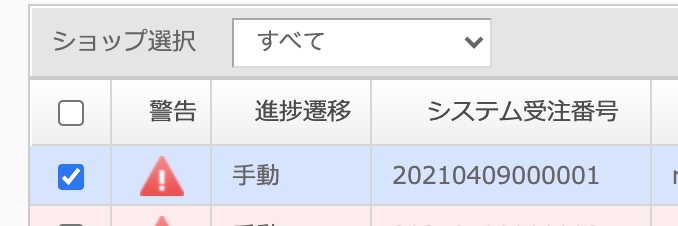
      「警告」フラグが立っている時は該当受注をチェックし、「警告」項目の内容を確認する。

      • オーダーフォームが空の受注は、警告が表示されます。
        次回受注確認までは、「確認待」のまま置いておいておく。
      • 警告内容が不明な場合はシステム担当者に必ず確認してください。
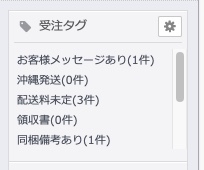
    2. 受注タグの付与された受注を確認する。
      1. 受注タグを確認する。
      2. ◎ 配送料未定:配送料が空欄の場合に表示されます。
        送料無料の商品の場合は問題ありません。それ以外の場合は送料を確認の上、入力してください。
        ◎ 沖縄発送:配送先が沖縄県の場合
        配送方法が「日本郵便」などに変更になった場合は、変更する。
        「沖縄発送」を「倉庫指示」に入力してください。
        ◎ 領収書:備考欄に「領収書」と記載がある場合
        詳細を「倉庫指示」に入力する。
        【入力例】領収書:宛名:○○株式会社 但し書き:○○代
        ◎ 配送日指定:配送日が指定されている場合
        「社内備考」に配送日時を記入し、「配送日待」に
        【入力例】1日発送:11/3 19-21時 指定
        ◎ お取り置き:備考欄に「取り置き」「取置き」「とりおき」などと記載がある場合
        「確認待」にそのまま置いておく。表記の違いでこちらのタグは取得できないことがあります。その際は「お客様メッセージあり」より確認してください。
        ◎ 同梱備考あり:備考欄に「同梱」の記載がある場合
        送料を変更し、お客様にその旨をメールでご連絡する。
        ◎ お客様メッセージあり:備考欄に何らかの記載があった場合
        メッセージを確認する。
        配達指定時間があった場合は「配送時間」のプルダウンを選択して登録する。
        「社内備考」に配送日時を記入し、「配送日待」に。

      3. 受注タグを削除する。
        処理が終わったタグは、処理完了後、毎回削除する。 リロード後、自動で次のステータスに遷移したことを確認する。
        受注タグ削除の方法はこちら
        受注タグ一覧はこちら(追加設定途中)
      4. 未処理の受注タグがないか確認する
        サイドバーの「受注タグ」より、未処理の受注タグがないか、確認する。
      5. 処理漏れがないか、「確認待」の受注を再度確認する。
    3. 同梱処理を行う。
      備考欄に記載がない受注でも同梱可の受注があるかもしれないため、本日発送の受注のお名前を並べ替えて確認する。
      同梱可能な受注は送料を変更し、社内備考に「同梱あり」と記載する。
      同梱処理・同梱解除の方法はこちら

    4. キャンセル処理をする
      キャンセル時の作業の流れはこちら
    5. 特記事項を記載する。
      • 社内備考:社内共有のため、自分の処理の際のメモのために自由に利用する。「同梱あり」など。
      • 倉庫指示:領収書の内容など。出荷表に出力されます。
      • 備考:「よろしくお願いします」や「楽しみです」などの不要なメッセージは消去する。同梱希望なども処理後は削除する。

      ※テキストを記入すると、タグが自動付与されます。

▲TOP

3.「入金待」の処理を行う
  1. ヤフオクかんたん決済のCSVを取り込む。ヤフオクかんたん決済CSVの取込み方法はこちら
  2. その他の支払方法の受注の入金状況を確認する。
  3. 入金のあった受注に対して入金消し込みをする。TEMPOSTARのマニュアル「入金消し込みをする」はこちら
  4. 入金済の受注が「出荷待」に全て遷移したことを確認する。

▲TOP

4.入金確認メールを送信する
  1. 「出荷待」ステータスの受注を「支払方法」で並び替えて、代引きの受注がないか確認する。
  2. 代引きがあった場合は、その受注のみ、代引き用のメールテンプレートを送信する。
  3. 発送日に合わせたテンプレートを選択し、送信するメール全てにチェックを入れ、一括送信する。
  4. 任意の受注より、送信履歴を確認する。

▲TOP

5.出荷表を準備する
  1. 「出荷待」ステータスの受注にすべてチェックを入れる
  2. 「CSV出力」より、「ヤフオク出荷表」をダウンロードする。
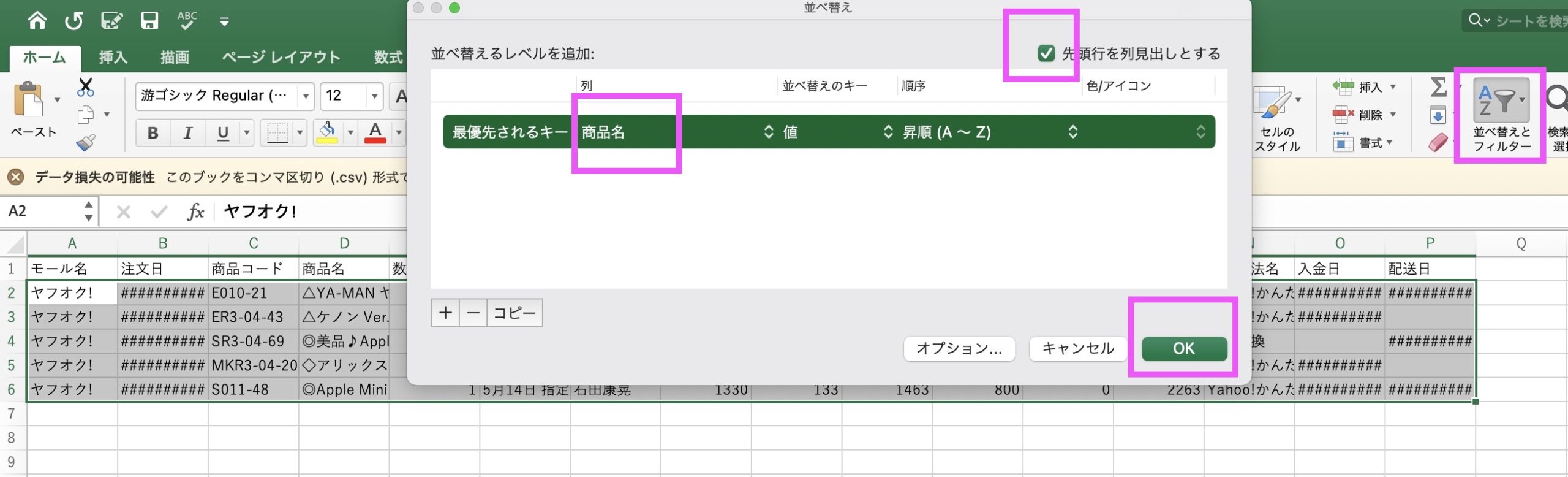
  3. エクセルの並べ替え機能で、商品名で並び替え、同じジャンルの商品がまとまるようにする。
  4. DROPBOXの「ヤフオク出荷表」に貼り付ける。
  5. 数量が「2」以上になった場合に赤字になっていることを確認する。
  6. 「倉庫指示」に、必要な情報が記載されていることを確認する。
  7. テスト運用の期間は、午前中に処理した出荷表と比較し、金額の相違がないか確認する。
  8. 同梱処理の商品は、「送料」「代引手数料」「合計金額」が重複して出力されます。
    不要分につきましては、削除お願いいたします。

▲TOP

6.佐川急便の送り状を準備する。
  1. 「出荷待」ステータスの受注にすべてチェックを入れる
  2. 「CSV出力」より、「佐川送り状」をダウンロードする。
  3. DROPBOXの「ヤフオク送状出力マクロ」を開く。※マクロを有効にしておく。
  4. 「ヤフオク送状出力マクロ」に、ダウンロードしたデータを貼り付ける。
  5. 代引きの受注と配達時間指定のある受注を確認しておく。
  6. マクロを実行する。
  7. 代引きの金額が入っていることを確認する。
  8. 配達時間の番号が正しく入っていることを確認する。
  9. 「名前を付けて保存」でCSV形式で保存し、DROPBOXにアップロードする。
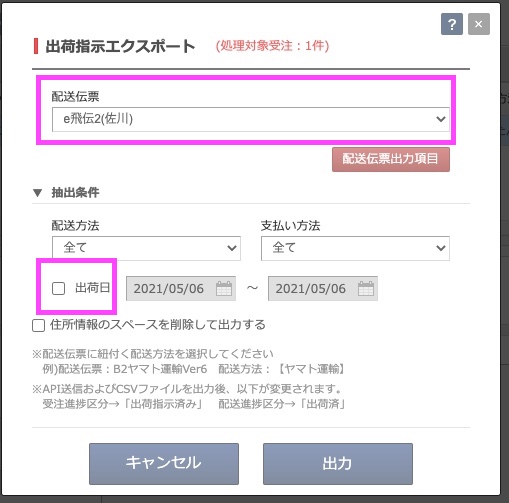
  10. 「出荷指示エクスポート」を行う。

    TEMPOSTARのマニュアル「出荷指示エクスポートを行う」はこちら
  11. 「出荷待」の受注が全て「出荷中」に遷移したことを確認する。

▲TOP

7.伝票番号をインポートする
  1. 「CSV出力」より、「伝票番号インポート」をダウンロードする。
  2. DROPBOXの「伝票番号インポート」を開く。※マクロを有効にしておく。
  3. ダウンロードしたCSVをマクロに貼り付ける。
  4. 伝票番号のファイルより、番号と名前を貼り付ける。
  5. 名前が一致しているか確認する。
  6. マクロを実行する
  7. D列(荷物番号)を範囲指定し、セルの書式設定で「数値」とする。
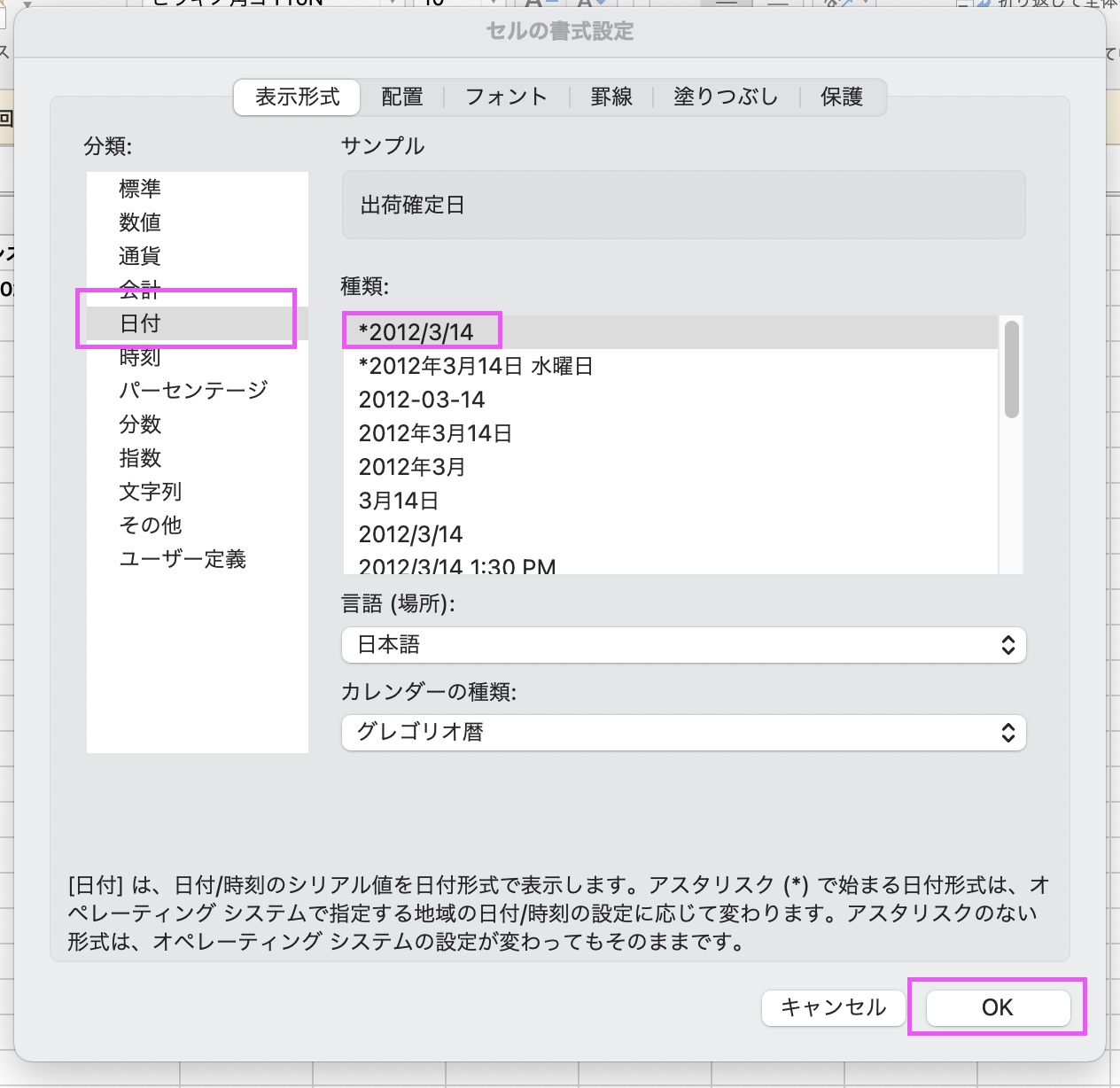
  8. C列(出荷確定日)を範囲指定し、セルの書式設定で「2012/3/14」の形式にする。
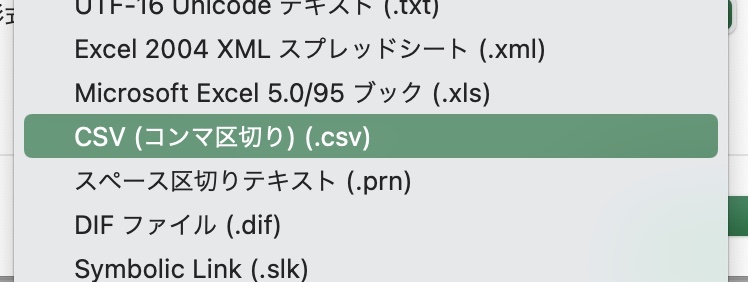
  9. 「名前を付けて保存」でCSV形式で保存する。

  10. 「出荷確定インポート」より「TEMPOSTAR形式」を選択し、出力したファイルをインポートする。
  11. 「スケジュール一覧」より正常に取り込まれたことを確認する。
  12. 「完了」に受注が移行したことを確認する。

▲TOP