ヤフーショッピング併売の受注の流れ

1.購入画面

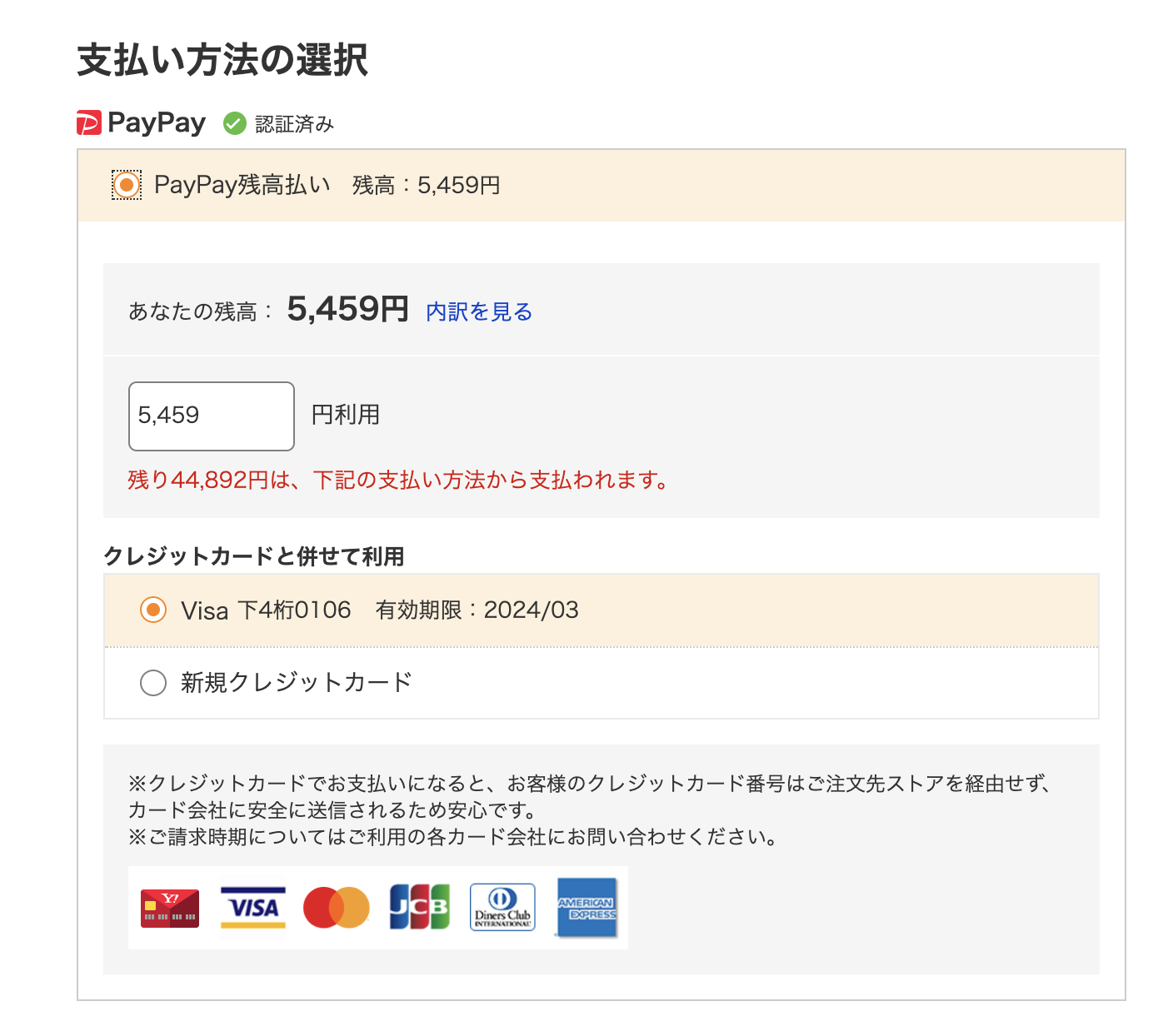
  • 購入画面で「支払い方法」「お届け希望時間帯」を選択します。
    PayPay残高払いは、YahooIDとの紐付け設定ができていない場合は表示されません。
  • 以下のURLの手続きにて使用可能になります。(「ストア決済」「PayPay残高払い」検索でも1番目にヒット)

    https://support.yahoo-net.jp/PccAuctions/s/article/H000013392

  • オーダーフォームの入力は不要です。
  • ヤフーショッピングで購入する場合は、「PayPay残高払い」と「クレジットカード」の併用が可能です。

メモ

▲TOP

2.入金確認

  • ヤフオクで購入した場合は、お客様は「取引ナビ」という画面で注文の確認ができます。
  • 「銀行振込」「代引き」の場合は「代金をお支払いください。」というメッセージが表示され、「お支払い」ステータスに留まります。
  • TEMPOSTARで入金消込をしても、こちらのステータスには同期しません。
  • 入金消し込み→入金確認メールを送付した段階でも、お客様の画面は「代金をお支払いください。」の表示が続きます。

  • ヤフーショッピングは「注文履歴」という画面で管理されます。
  • ヤフーショッピングで購入した場合は、入金の有無のステータスは表示されません。
メモ

▲TOP

3.金額を変更したい場合

  • TEMPOSTARの「送料」を変更すると、ヤフーストアクリエイターProの送料や合計金額も変更されます。
  • お客様の画面にも変更が反映され、「購入内容の変更」というメールが飛びます。
  • 具体的な変更内容はメールに記載されませんが、取引ナビへのリンクが貼られています。

  • 各種支払い別の処理
    • PayPay残高払い(全額)・・金額が増額され、残高が足りない場合はストアクリエイターProで残高不足のエラーが出ます。
      ※TEMPOSTARではエラーが表示されません。
      お客様にチャージを依頼して、完了後に送料変更します。
    • PayPay残高払い+クレジットカード・・変更可能です。
    • 代引き・・変更可能です。
    • 銀行振込・・変更可能です。入金後の変更の場合は、お客様と連絡を取り、必要な処理を行ってください。
メモ

▲TOP

4.発送連絡

TEMPOSTARの出荷確定インポートをすると、ヤフーショッピングに荷物番号が同期されます。

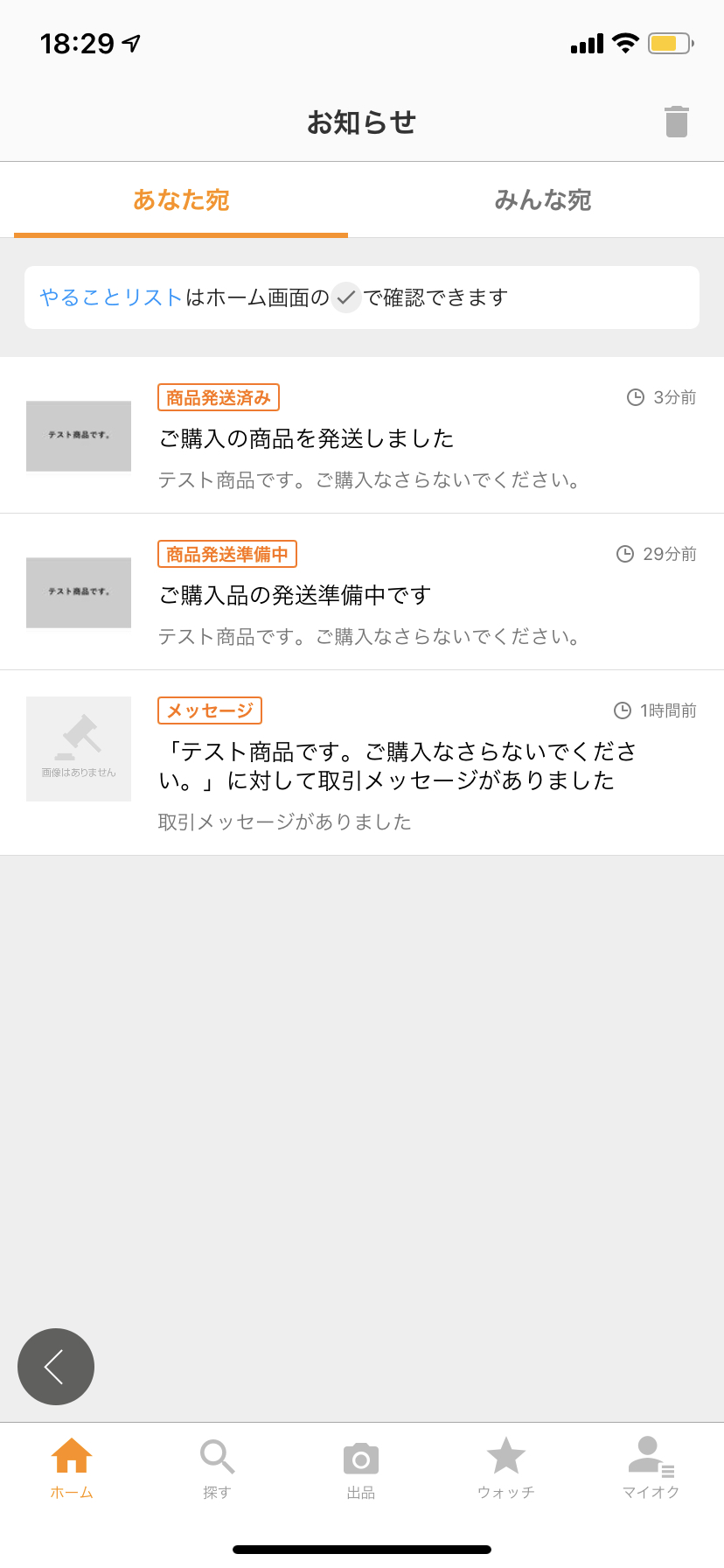
お客様のステータスも以下の通り変更され、発送通知が届きます。

入金の状態も、支払い済みになります。(代引きの場合も)


メモ

▲TOP

5.完了
発送完了後、「評価」「レビュー」などを行ってもらって、お客様の作業は終了です。
ヤフーショッピングストアクリエイターProのステータスが「完了」になると、クレジットカード決済が確定します。
メモ

▲TOP