Boss から TEMPOSTAR への出荷確定インポートについて
発送完了の通知について
RSLの発送が完了すると、rakuten@bmkobe.workに下記のメールが届きます(先ほど転送設定しました)が、RSLの発送は当日18時までに完了しないことが多いです。
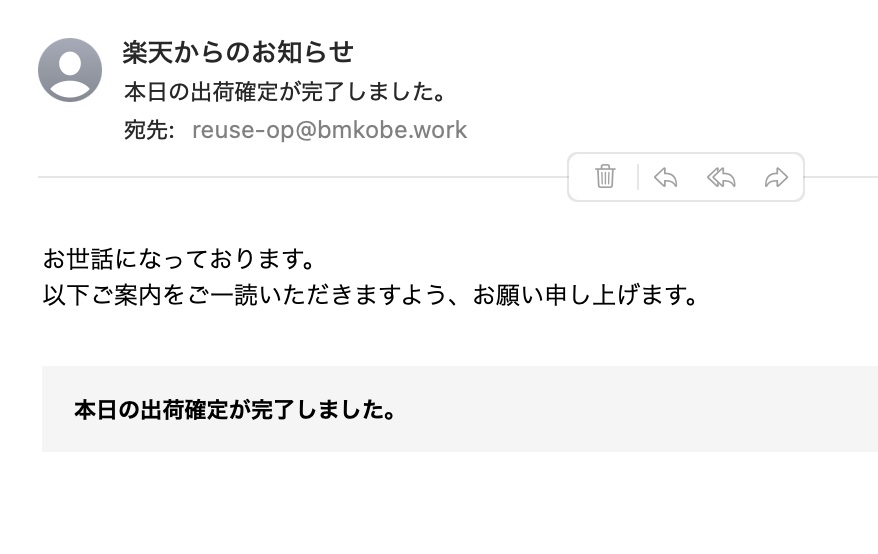
翌日や週明け対応になると、出荷遅延となり、モールの評価が下がります。モールの評価が下がると、当店の商品の掲載順位が下がるなど、さまざまなデメリットがあります。
当日対応とするのか、翌営業日対応とするのか、RSL自体取りやめるのか、今後ご検討いただければと思います。
尚、APIでTEMPOSTARと連携すると自動化されますが、月額費用が発生します。
取り急ぎこちらのマニュアルでは、発送完了の手順を記します。
- BOSS > 受注一覧 > 完了 >フィルタ > 当日発送分 or 前日発送分
他フィルタが必要であれば作成してください。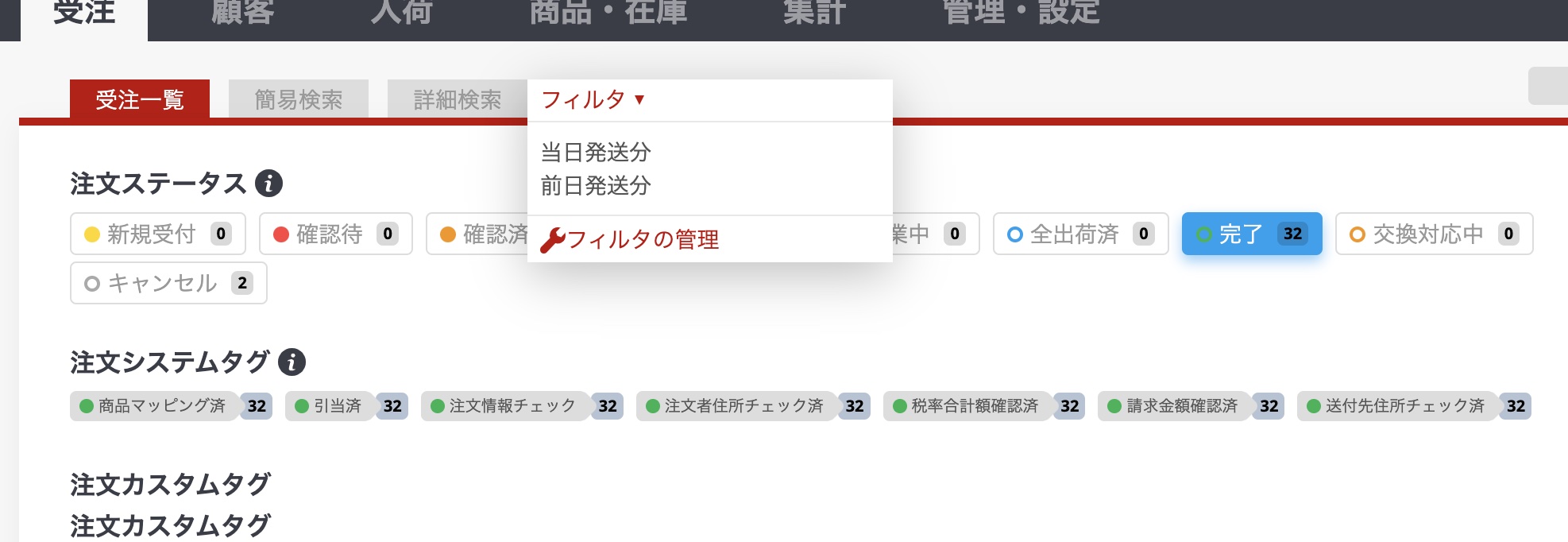
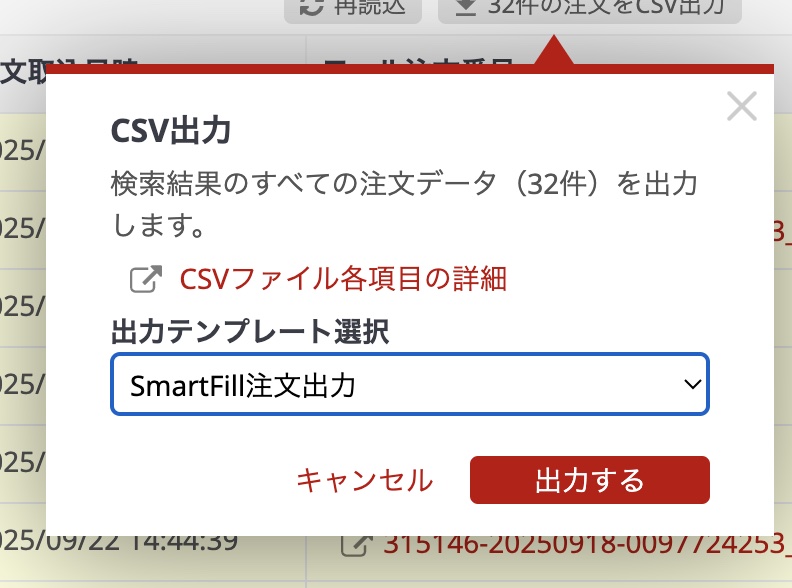
- 該当注文をCSVを出力する。
チェックボックスで選択はできないので、フィルタで抽出できない場合は、表示されている注文を全件出力してください。ただし、そのままTEMPOSTARにインポートすると、すでにインポート済みの注文に上書きされてしまいますので、対象外の注文も出力した場合は、必ずインポート前に該当注文を削除するようにしてください。削除の手順は次に記します。
- Smartfill注文出力で出力する。あとは画面の指示に従ってください。
- CSVを編集する。
※該当注文だけ取り込んだ場合はCSVを開く必要はありませんので、次に進んでください。
※該当注文以外も入っている場合は必ず編集してください。出荷確定日が上書きされてしまうと経理に影響し、土井さんに大変迷惑がかかります。- エクセルで出力したCSVファイルを開く
- 該当注文以外の行を削除する
- 配送伝票番号が文字化けしていないか必ず確認、文字化けしている場合は、右クリック「セルの書式設定」で「数値」を選択して保存する。
- CSVをTEMPOSTARに取り込む。(出荷確定インポート→楽天物流連携)
- Y荷物などは通常通りです。