買取サイト:新規商品の画像登録について


1.WEBで画像を検索する

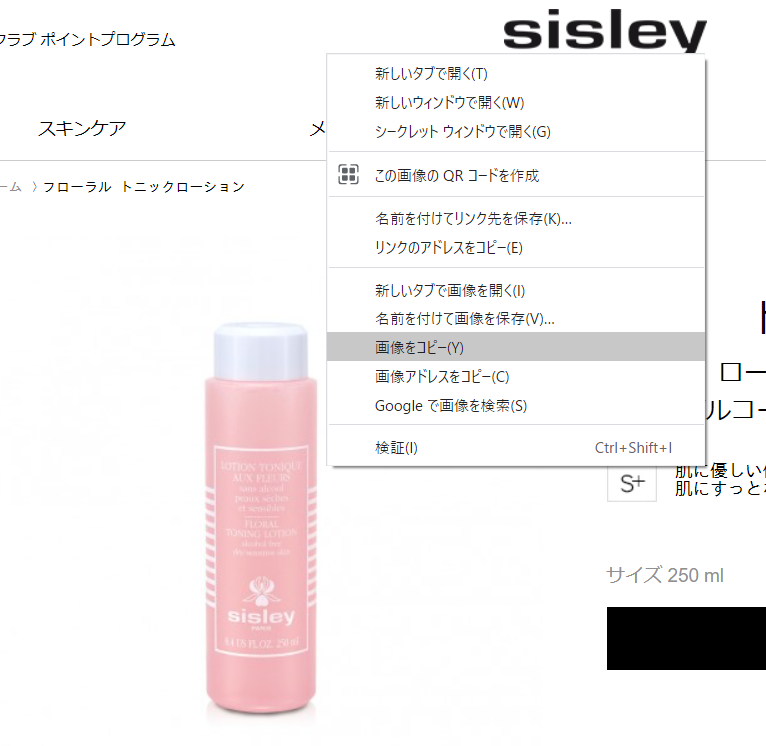
  1. 画像を検索する。
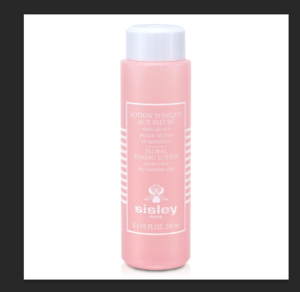
  2. 使用したい画像の上で右クリックし、「画像をコピー」する。
メモ
買取サイトによって、使用している画像サイズは異なりますが、あまり小さい画像を使用するとぼやけてしまうため、大きめの画像を選択してください。

▲TOP


2.Photoshopで画像を編集する

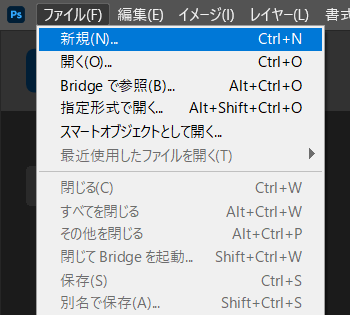
  1. 画像をコピーした状態でPhotoshopを起動し、「Photoshop > ファイル > 新規」を選択する。
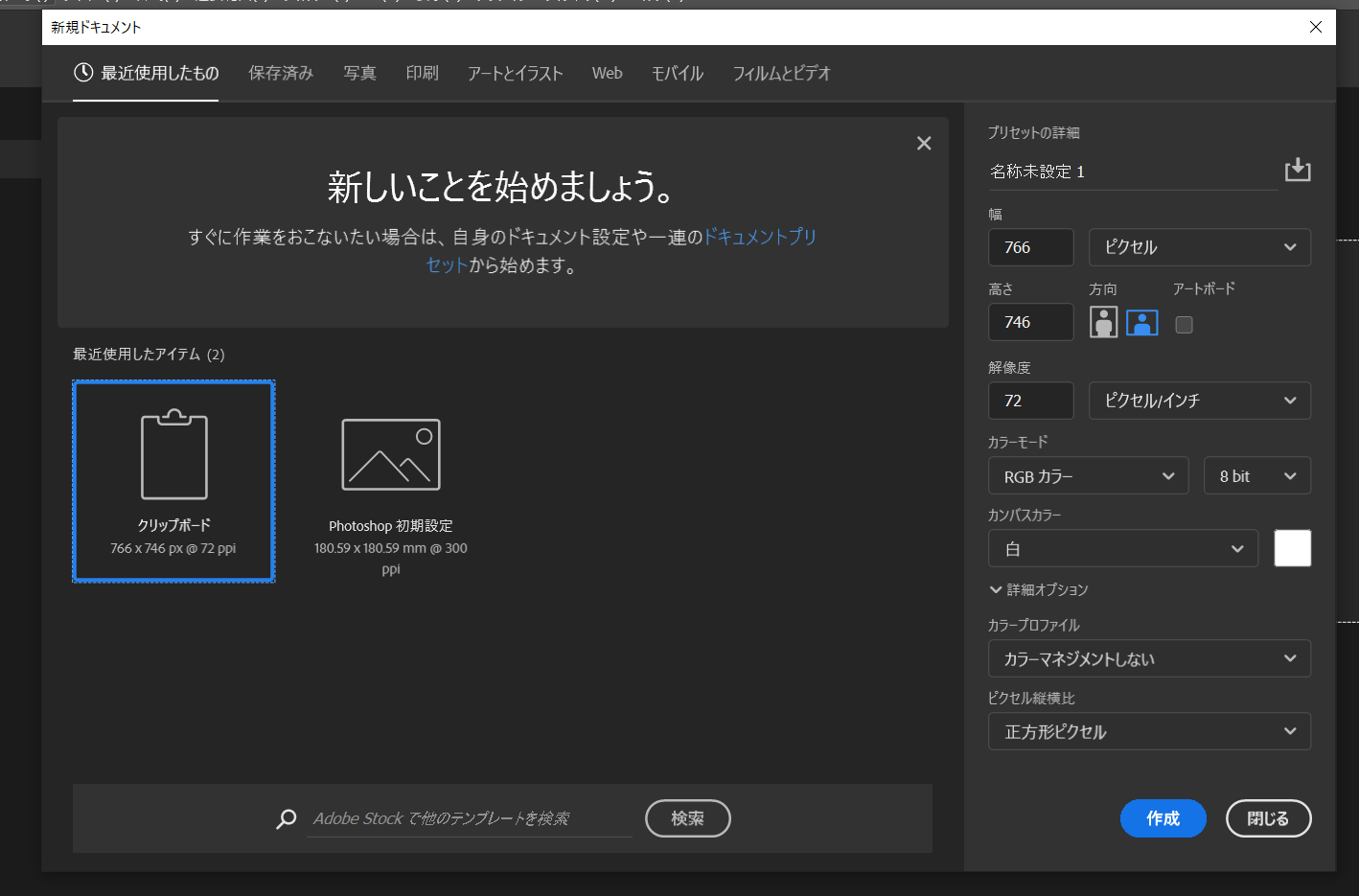
  2. 「カスタム」が選択されていることを確認し、「作成」をクリックする。
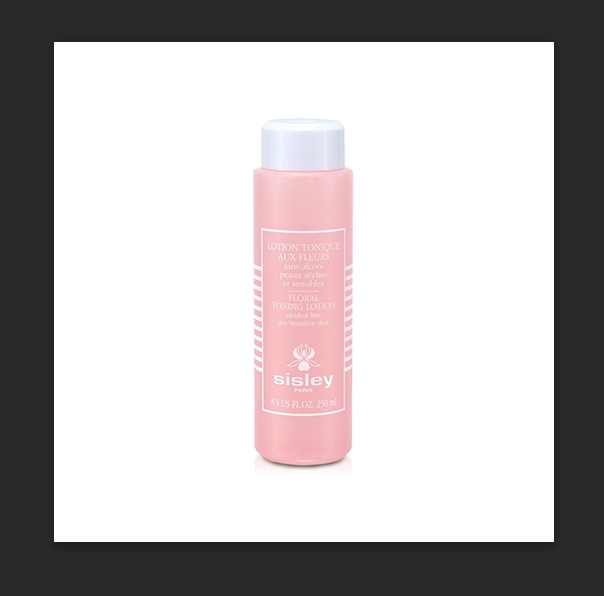
  3. 「Ctrl」キーを押しながら「V」で、画像を貼り付ける。
  4. 画像の編集をする
    • 画像の周りの余白を少なくしたい場合
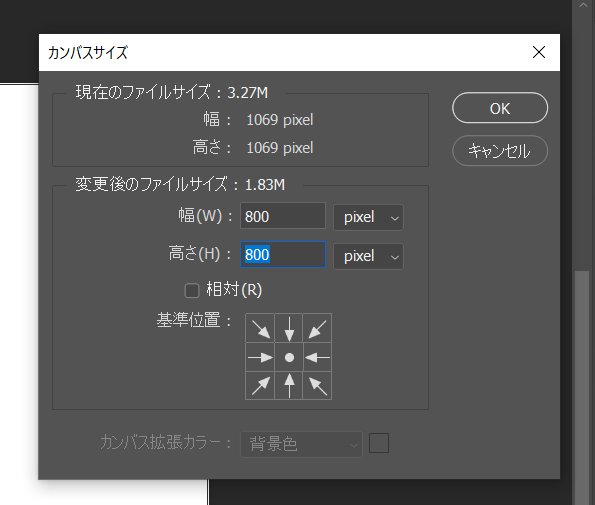
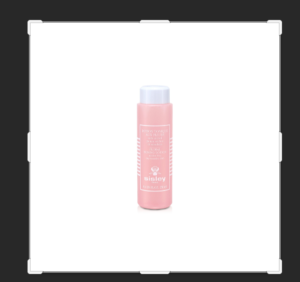
      カンバスサイズ([Control] + [Alt] + [c])を調整します。
      カンバスサイズを小さくすると、周りの余白が切り取られます。


      トリミングでも、自由に切り取るが可能です。

    • 画像の周りの余白を大きくしたい場合
      カンバスサイズを大きくする([Control] + [Alt] + [c])と、余白が増えます。
      ※少し周りに余白があるくらいが望ましいです。

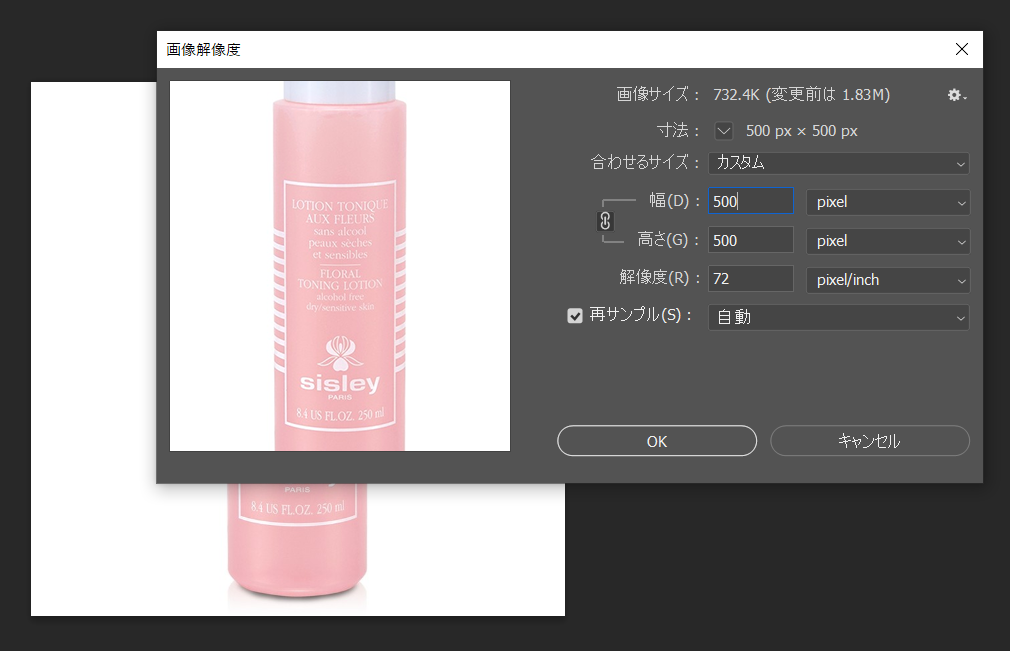
  5. 画像サイズを規定のサイズに変更する。
    画像解像度(ctrl+Alt+I)を規定の大きさにします。
    単位はピクセルにしてください。
    コスメ買取コムの場合は500px × 500px です。
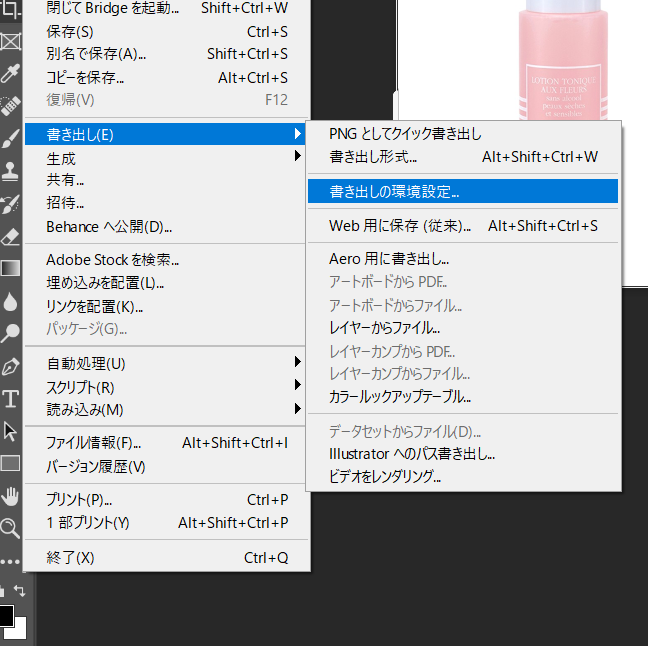
  6. 画像を出力する。
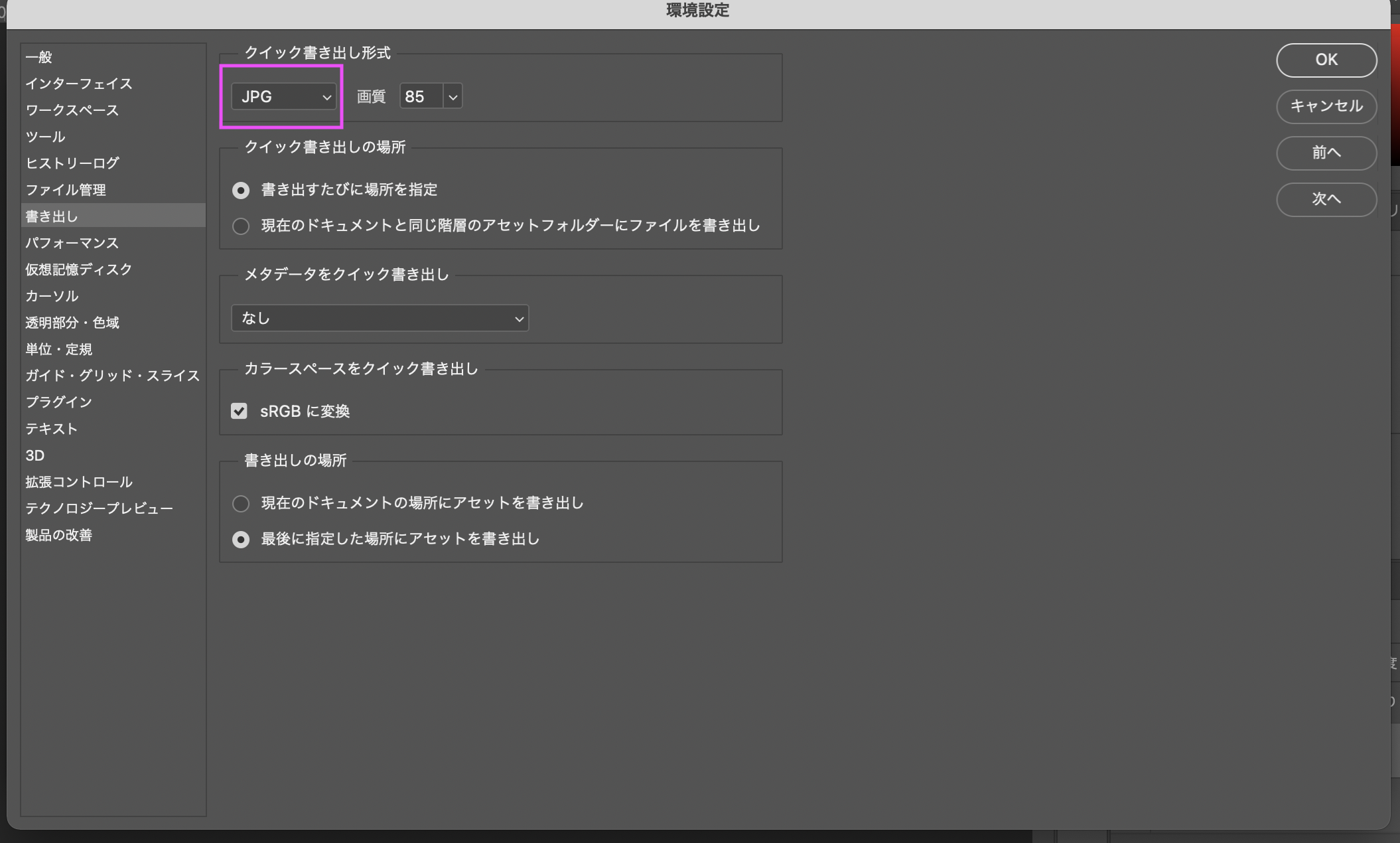
    1. 環境設定で「jpg」を指定
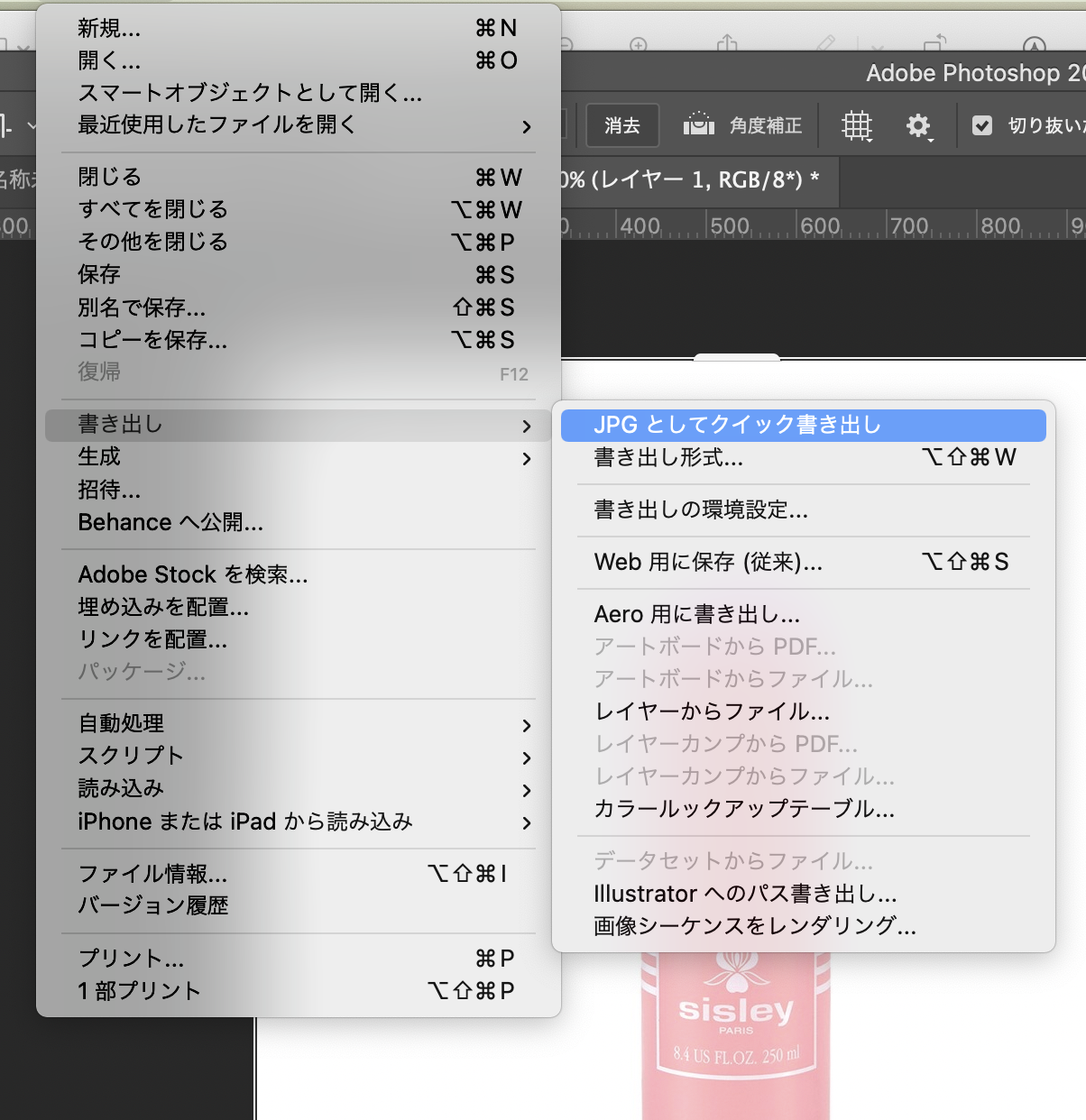
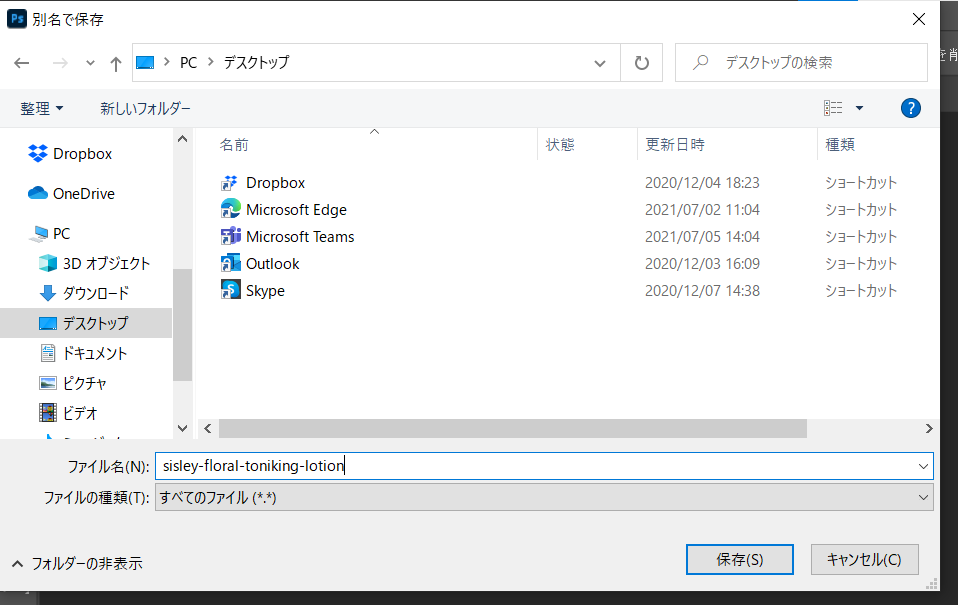
    2. JPGとしてクイック出力する。ファイル名は出来るだけ商品名、メーカー名、型番を英数字で反映させてください。
メモ
所定のサイズ(コスメなら500px)より小さい画像を500pxにしてしまうと、ぼやけてしまいます。画像解像度設定前の画像は、設定サイズより大きいものを用意してください。

▲TOP


3.サイトに画像をアップロードする。

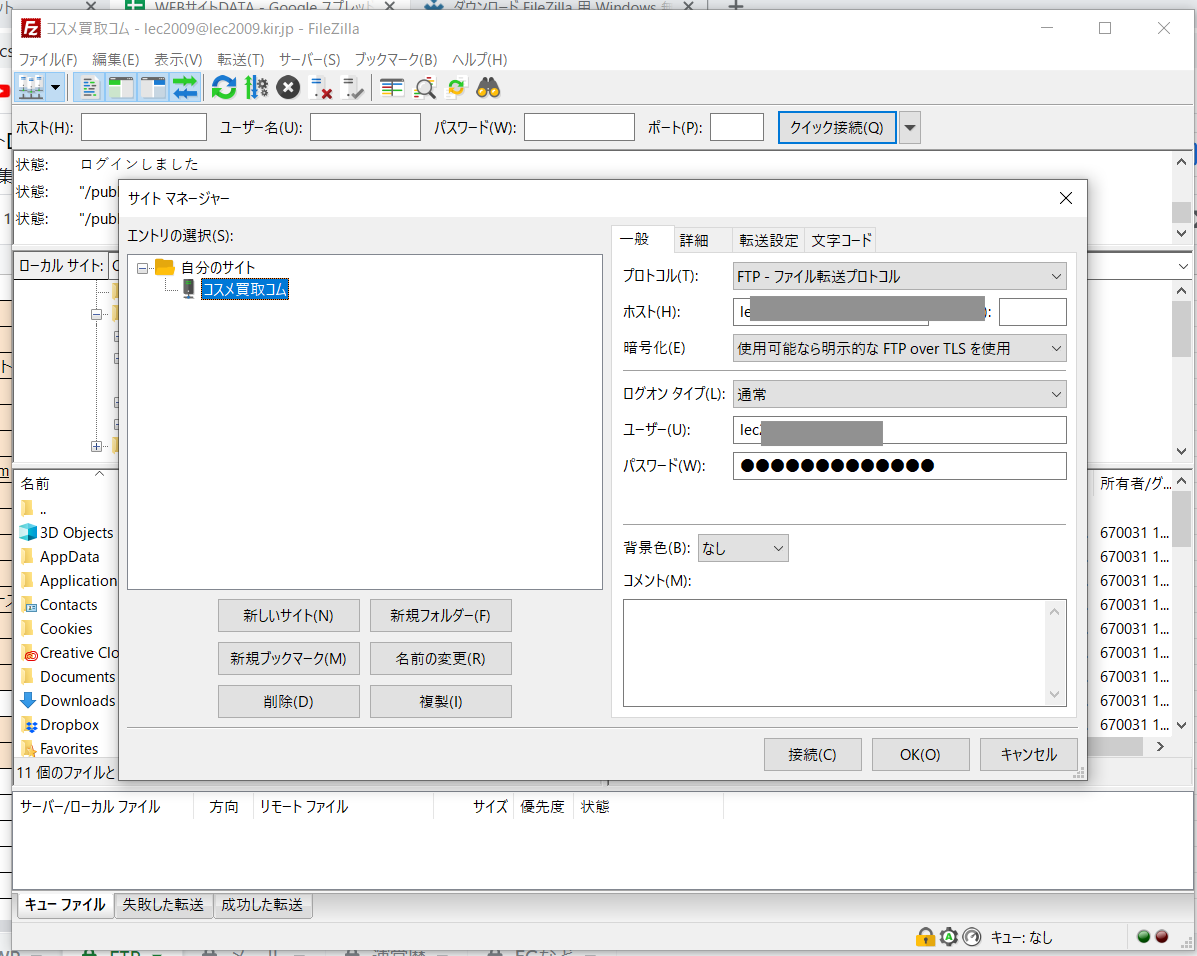
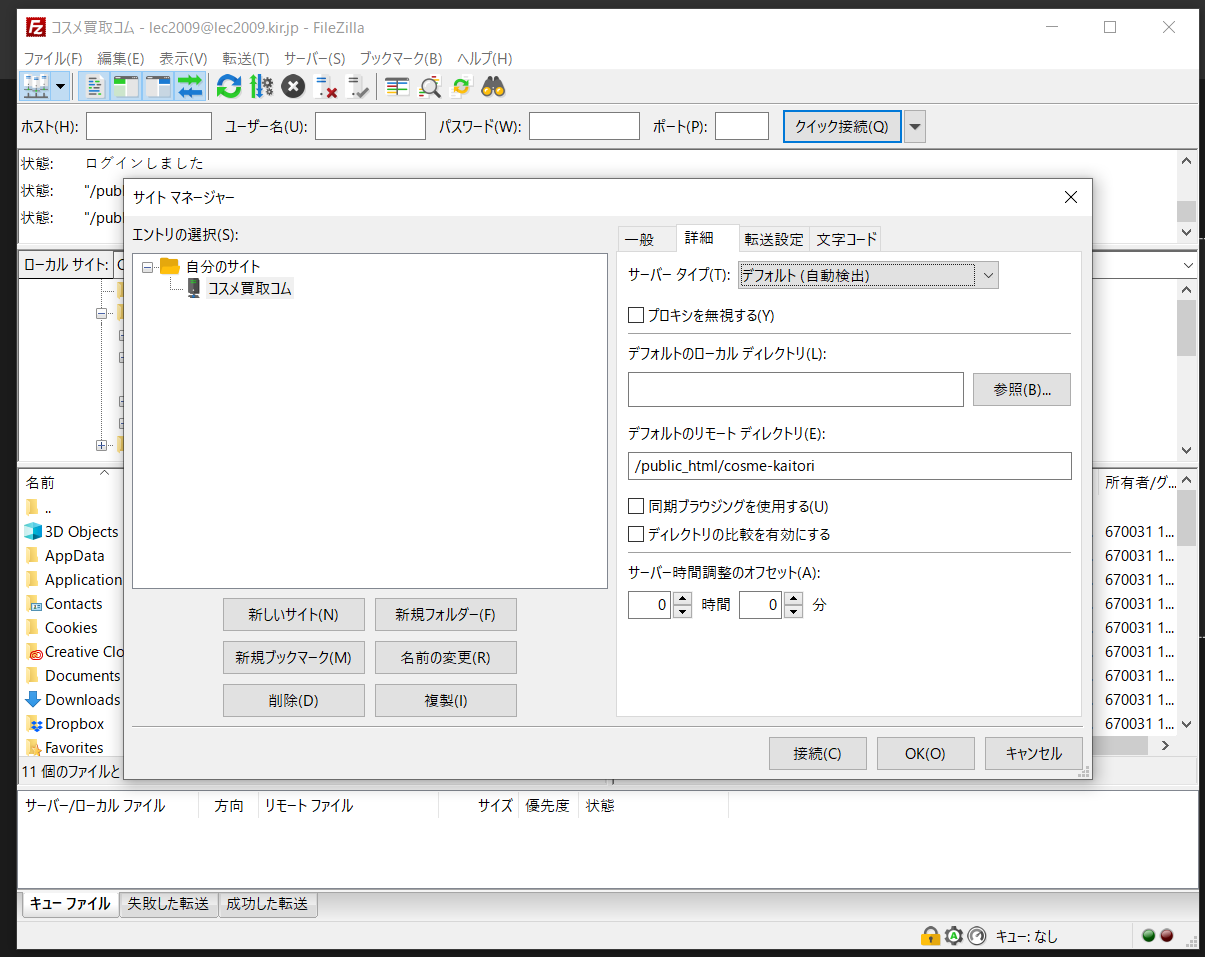
  1. FileZillaにFTP情報を設定し、接続する。
    ※ホスト、ユーザー、パスワードを入力する。


    ※「詳細」タブより、リモートディレクトリを設定する。

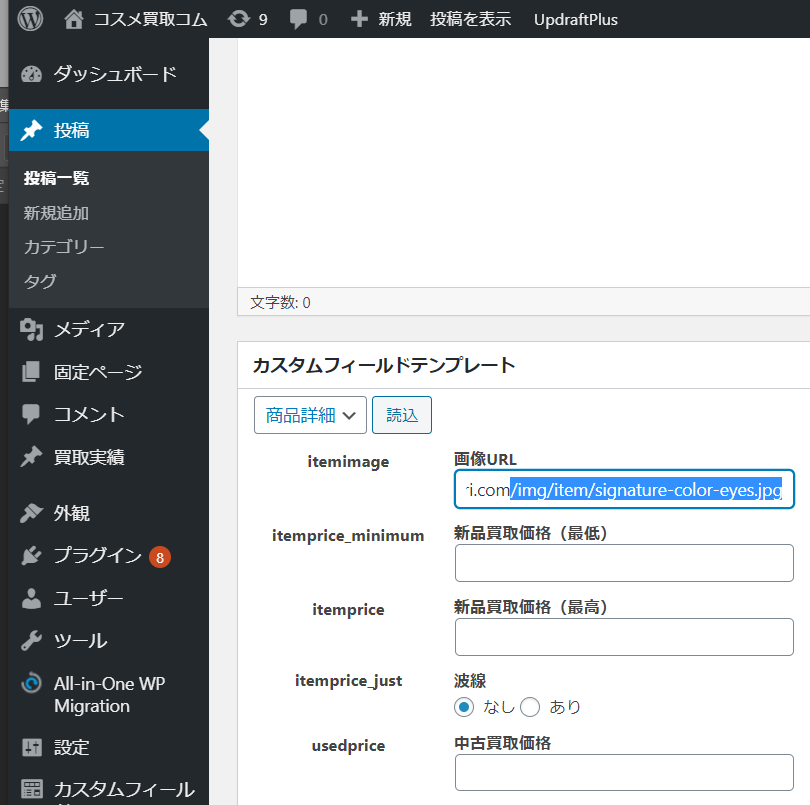
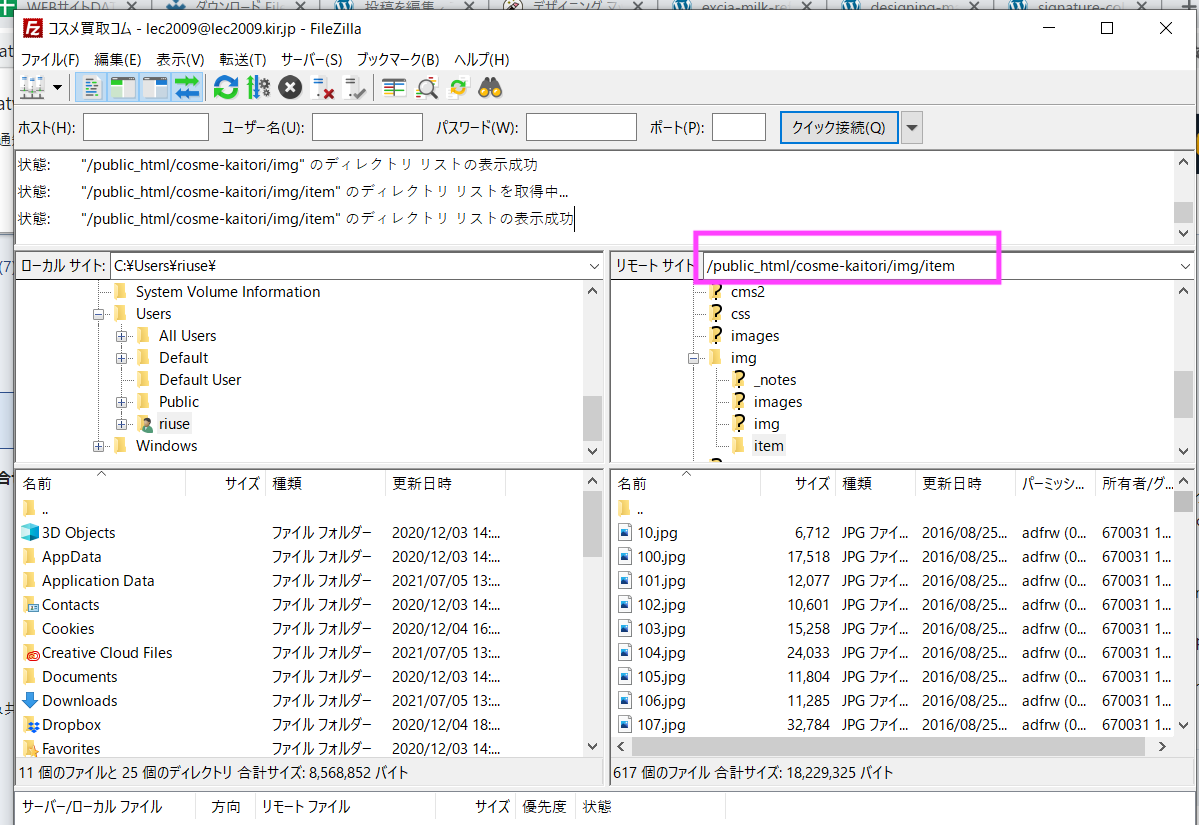
  2. 各サイトの投稿記事より、画像アドレスのディレクトリを確認する。

  3. 所定のフォルダに出力した画像をアップロードする。
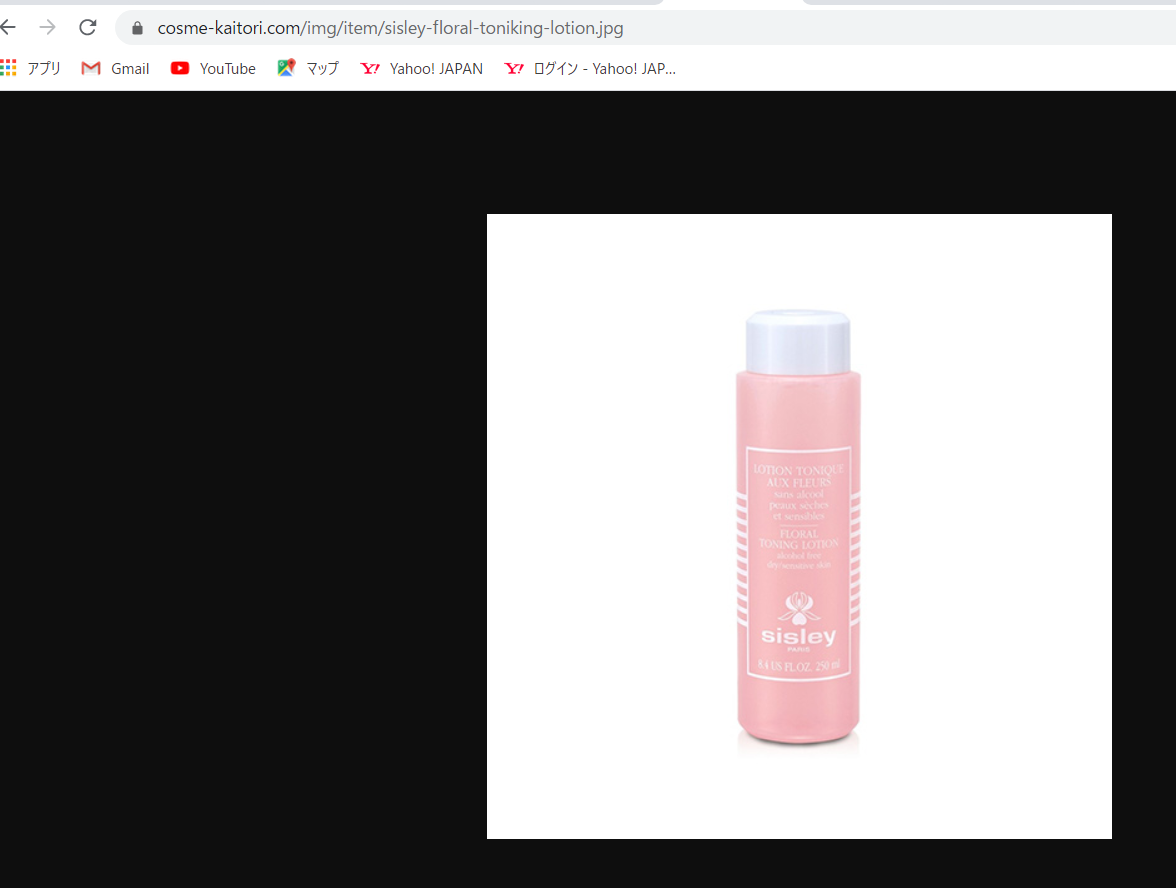
  4. 画像アドレスをchromeなどで入力し、画像が表示されることを確認する。
メモ
サイトによって、「img」「image」「images」など、フォルダ名が異なります。既存の投稿記事をよく確認してアップロードしてください。

▲TOP

4.投稿記事に画像アドレスを入力する
既存の記事にならって、画像アドレスを入力する。
メモ
サイトによって、アドレスを入力する場合、アイキャッチ画像に登録する場合、など、登録方法が異なるケースがあります。既存の投稿記事に合わせてご設定ください。

▲TOP

5.画像を圧縮する
パンダちゃんを実行
メモ

▲TOP