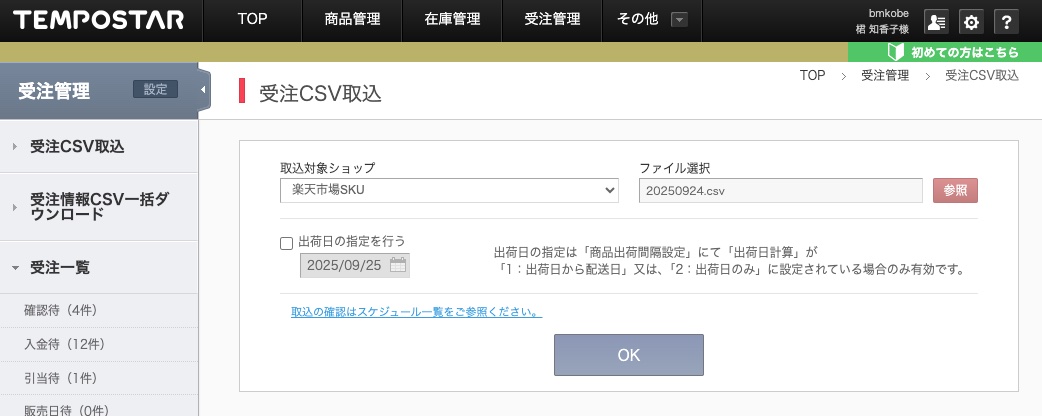
受注CSVの取り込み方法【楽天(RMS)→TEMPOSTAR】
必ず、APIの連携を正常化してから下記の作業を行なってください。
- RMS>受注管理>データダウンロード を選択する。
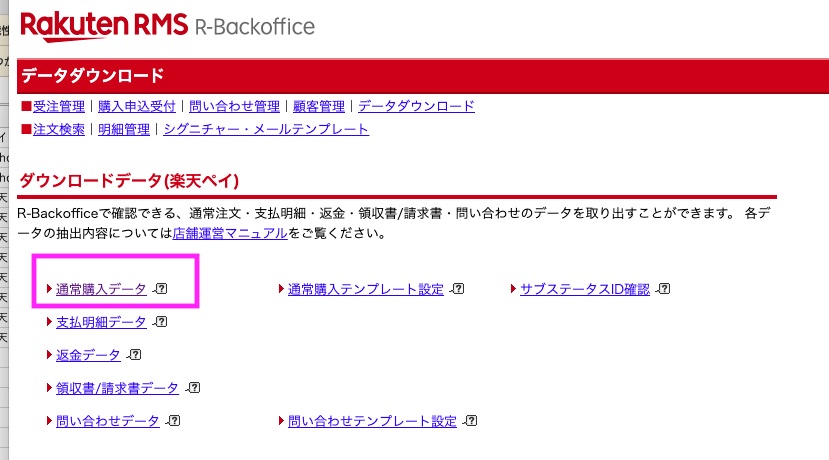
- 通常購入データを選択する。

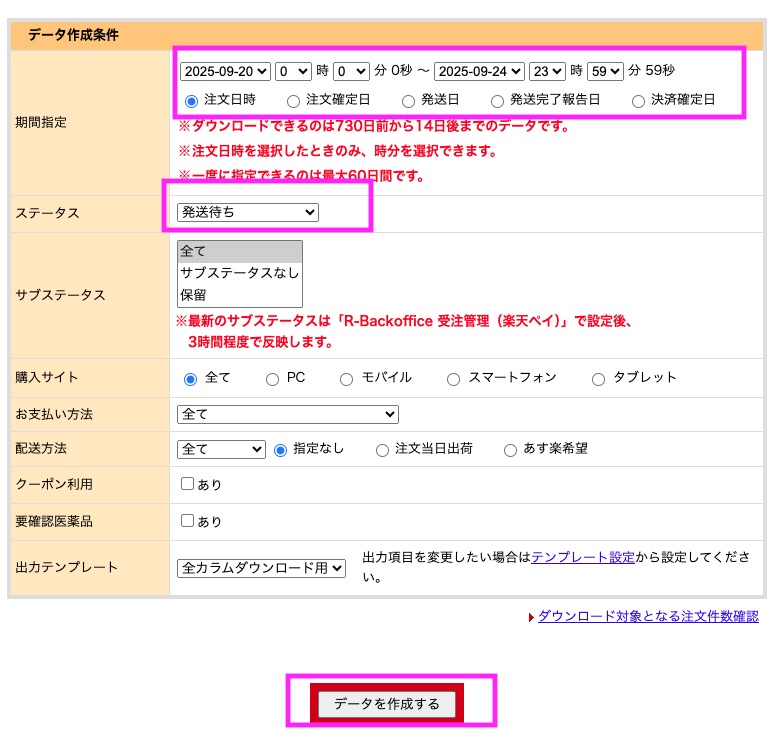
- 条件設定し、データ作成する。
※必ずステータスは「発送待ち」に。「全て」のままだとキャンセル済の注文も通常注文と区別ない形で入ってきてしまいます!
※重複する注文は、TEMPOSTARにCSV取り込みする際に、自動で除外してくれますので、期間指定は少し広めに設定して問題ありません。
- CSVダウンロード用の情報を入力し、ダウンロードする。
ユーザー名:syukka パスワード:indi0795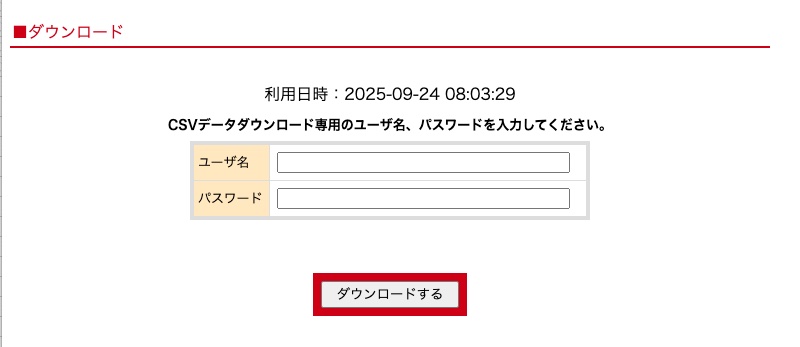
- TEMPOSTARに取り込みする。